Di recente, su stimolo del collega IK1ICF, ho iniziato a sperimentare con i moduli LoRa, in particolare la mia scelta è ricaduta sui moduli LilyGo 433 MHz. Ho preso dapprima il modulo Lora TT-GO e successivamente il Tracker (T-Beam).
Su queste schede possono essere caricati svariati firmware, ne ho provati diversi, ma quello che mi è piaciuto di più finora è il MeshCom (MC).
Tramite MeshCom è possibile inviare ai vari nodi brevi messaggi di testo e/o telemetria, compresi dati meteo, il tutto anche in assenza di Internet, purché si formi una maglia di nodi radio sufficientemente vicini, interconnessi tra loro.
I dati meteo possono essere acquisiti in loco mediante sensori fisici (ad esempio col sensore BME280), oppure presi dalla rete, qualora il nodo MeshCom sia dotato di accesso alla rete Internet (cosa in genere non indispensabile, proprio in quanto la tecnologia LoRa MeshCom consente di creare una rete di comunicazione off-grid, indipendente da Internet).
Cercando informazioni su MeshCom mi sono imbattuto in questo ottimo articolo del Gruppo Radio Firenze:
https://www.grupporadiofirenze.net/2025/11/27/meshcom-una-rete-radioamatoriale-su-tecnologia-lora/
Qui ho scoperto che esiste anche un gruppo Telegram italiano, con una comunità di radioamatori ben disposti a offrire consigli e aiuto ai nuovi utenti.
Molto interessante è il canale GitHub di David Bencini, IK5XMK, dove si trovano svariati programmi per interfacciare MeshCom con altri tipi di rete (DMR, D-STAR, …), ci sono programmi per il meteo e anche un bot per gestire la messaggistica di MC tramite Telegram.
In questo articolo ci soffermiamo sullo script di David in Python che si chiama meteo_mc.py
Questo script può essere installato su PC Windows o su un Raspberry, nella stessa rete locale in cui abbiamo connesso il nostro nodo LoRa MC. Tale programma, su nostra richiesta, acquisisce i dati meteo dal web, tramite le API del servizio OpenMeteo (semplicemente comunicandogli le coordinate gps del luogo di cui ci interessano le previsioni) e poi le invia in formato testuale sulla rete MeshCom, preferibilmente sul gruppo 22299 che, per convenzione è dedicato alle info meteo.
Alcuni pre-requisiti importanti:
– aver assegnato IP statico al nodo MeshCom;
– aver attivato sul nodo MC il servizio UDP EXT (vedete qui come fare);
– ricavare le coordinate GPS (in formato decimale) della posizione del nodo LoRa MC
Non è necessario che il nodo MC sia anche un gateway, perchè i dati meteo lì andrà ad acquisire da Internet il PC Windows o il vs Raspberry, su cui girerà lo script di XMK, ma è indispensabile che il nodo MC sia connesso alla rete locale, mediante wi-fi ed abbia ip statico.
Supponiamo quindi di avere il ns Raspberry (nel mio caso ho utilizzato un Raspberry PiZero 2Watt) connesso ad Internet e nella stessa rete locale del modulo LoRa MC.
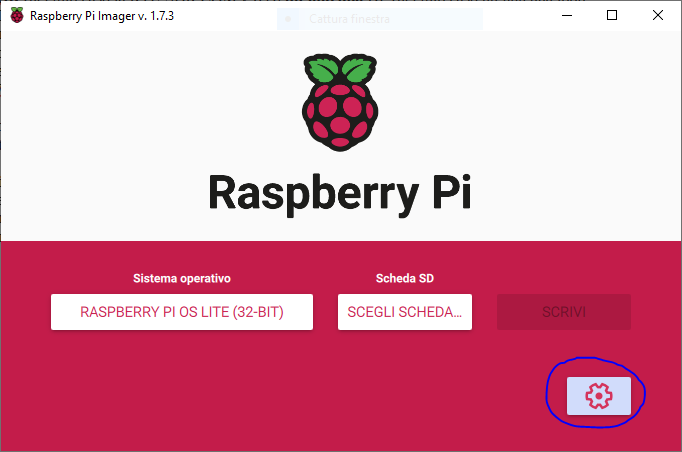
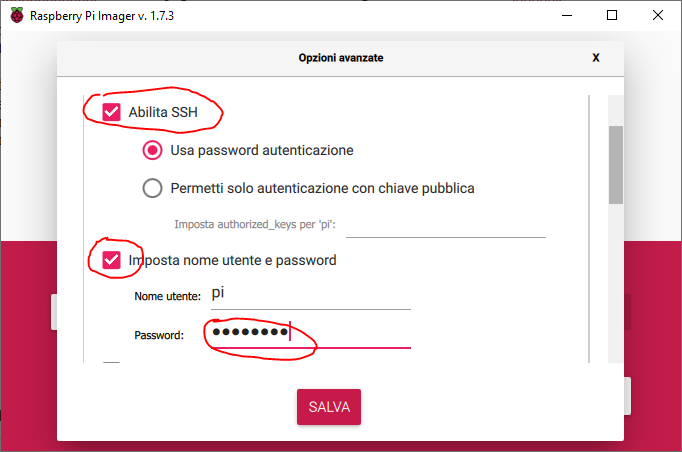
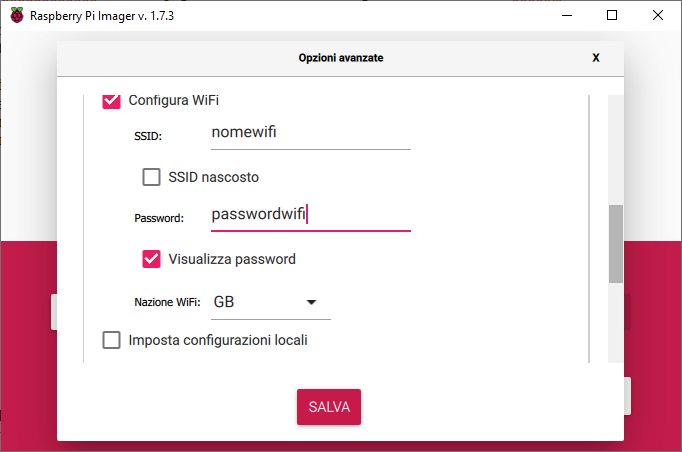
Affinchè il programma meteo_mc funzioni, è necessario installare le librerie OpenMeteo. Non è necessario che sul Raspberry sia installato il sistema operativo in versione desktop grafico, è sufficiente anche la versione lite del sistema operativo, senza desktop, purché si sia abilitato il servizio SSH, per poterlo amministrare in remoto attraverso programmi tipo PuTTY.
Come già accennato, il programma meteo_mc sfrutta le API di OpenMeteo, quindi è necessario installare l’ambiente SDK di OpenMeteo sul Raspberry, pertanto conviene creare un virtual environment, in cui andremo ad installare queste librerie.
La creazione di un virtual environment è un passaggio fortemente consigliato, anzi quasi obbligato, altrimenti se provate ad installare openmeteo con sudo pip3 install, potrebbe uscirvi il seguente errore externally-managed-environment:

Una volta aperto il terminale verso il raspberry, digitiamo i seguenti comandi:
python -m venv meteomc-venv
meteomc-venv/bin/pip install openmeteo-requests
meteomc-venv/bin/pip install requests-cache retry-requests numpy pandas
A questo punto non ci resta che caricare lo script meteo_mc.py. Prendete il sorgente dal GitHub di David, apritelo col blocco note e copiatelo negli appunti
Tornate sul terminale e digitate:
nano meteo_mc.py
Incollate il sorgente e fate le opportune modifiche al vostro QTH (nome della città e coordinate GPS, gruppo su cui comunicare il messaggio, tipicamente 22299) e attenzione ad inserire l’IP statico del vostro nodo LoRa.
Una volta salvato il file, per lanciarlo, digitare nel terminale:
/home/pi/meteomc-venv/bin/python3 /home/pi/meteo_mc.py
Controllate in Dashboard Italia se il vostro messaggio è passato, altrimenti c’è da ricontrollare l’indirizzo IP del LoRa e se effettivamente si è attivato il servizio UDP EXT (certe volte non si avvia al primo colpo). Se il vs nodo LoRa non fa da gateway, può darsi che in quel momento in cui avete lanciato lo script non ci fossero nodi vicini in ascolto al vs beacon meteo che pertanto non si è propagato.
Questo programma però non rimane in background, funziona solo quando lo lanciate voi.
Per automatizzare il processo e fare in modo di inviare il dato meteo, periodicamente, è necessario mettere mani al crontab.
Per prima cosa, rendiamo lo script eseguibile, con il comando:
chmod a+x /home/pi/meteo_mc.py
Successivamente digitiamo:
crontab -e
Andiamo ad inserire i seguenti valori in fondo al file del crontab e salviamo:
00 07 * * * /home/pi/meteomc-venv/bin/python3 /home/pi/./meteo_mc.py
00 14 * * * /home/pi/meteomc-venv/bin/python3 /home/pi/./meteo_mc.py
00 21 * * * /home/pi/meteomc-venv/bin/python3 /home/pi/./meteo_mc.py
Ovviamente siete liberi di modificare gli orari o quante volte al giorno pubblicare i dati meteo. nel mio caso ho scelto di pubblicare 3 valori al giorno, tutti i giorni, alle ore 7:00, 14:00 e 21:00
Ecco un video in cui eseguo i passaggi indicati qui sopra:
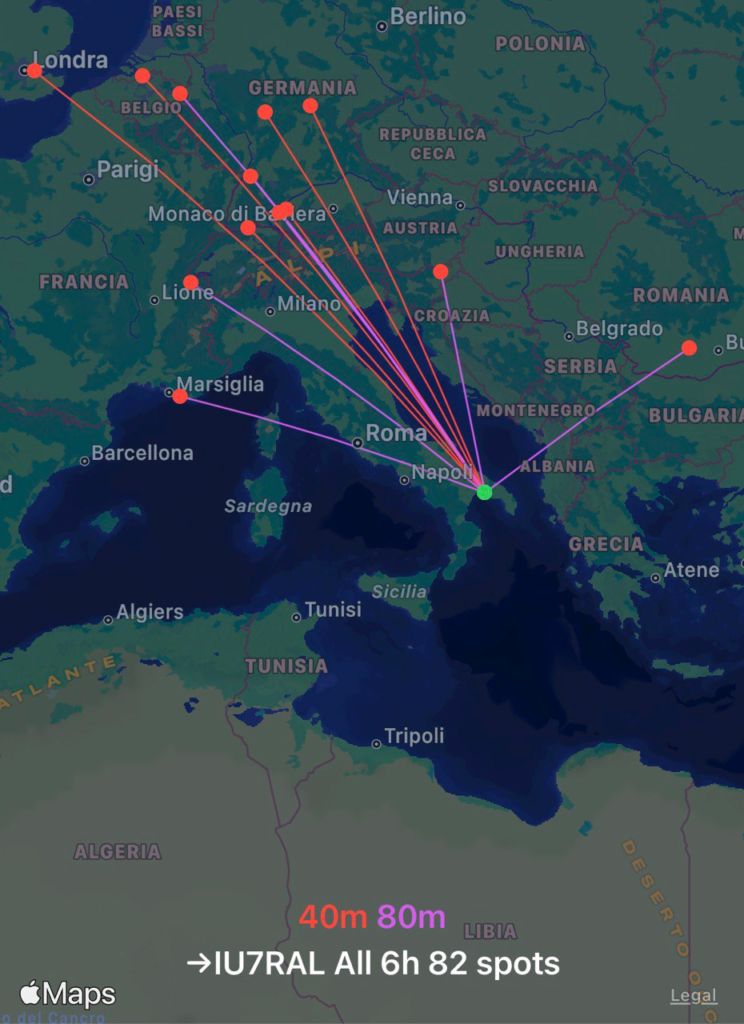
Mi auguro che in zona 7 possano esserci altri nodi MeshCom oltre al mio, al momento sono solo…
Buona sperimentazione a tutti.
Aggiornamento:
David Bencini IK5XMK, ha pubblicato una ulteriore versione dell’app meteo (meteo_mc_pws.py), che consente di ricavare i dati meteo dalle proprie stazioni meteo fisiche, purché compatibili con Weather Underground, piuttosto che da OpenMeteo.
Ringrazio inoltre Matteo Camperista Tech, per aver citato questo articolo nel suo video in cui ci spiega come ha interfacciato il modulo LoRa MeshCom al suo Raspberry.